Samsung Galaxy-də silinmiş fotoşəkilləri necə bərpa etməli
Android 16-9 smartfonlarında təsadüfən fotoşəkil silmisinizsə, telefonda "Zibil qutusu" funksiyası aktiv olduğu halda onu bərpa etmək olar.
Silinmiş təsvirlər cihazdan dərhal yoxa çıxmır, onlar əvvəlcə "Zibil qutusu"na düşür və müəyyən müddət ərzində orada saxlanılır. Siz səhvən sildiyiniz şəkil və videoları oradan qaytara bilərsiniz.
Qeyd:
Android 8 və daha əvvəlki Android versiyalı cihazlarda, habelə Android GO-da "Zibil qutusu" funksiyası dəstəklənmir. Foto.əkilləri bərpa etmək üçün aşağıda göstərilmiş digər üsullardan istifadə edin.
"Zibil qutusu"ndan şəkilləri necə bərpa etmək olar
Elementlər telefondan tamamilə silinməzdən əvvəl "Zibil qutusu"na düşür və müəyyən müddət orada saxlanılır:
- Android 16 -11 — 30 gün,
- Android 10 - 9 — 15 gün.
Onları bərpa etmək üçün telefonunuzdakı Android versiyasına baxın və təlimatı açmaq üçün müvafiq başlığın üzərinə basın.
Android 16, 15, 14


1-ci addım. Qalereyanı açın və Menyunun işarəsinə (☰) basın.
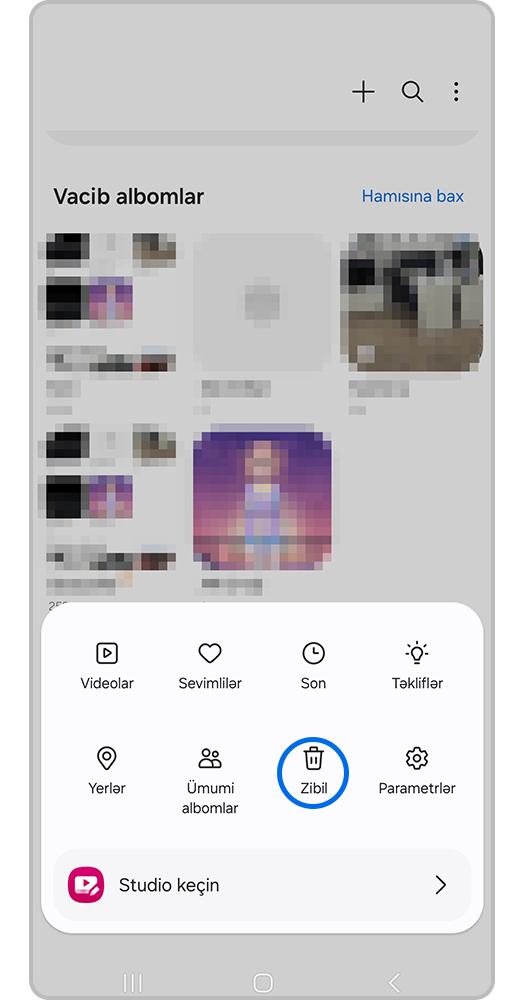
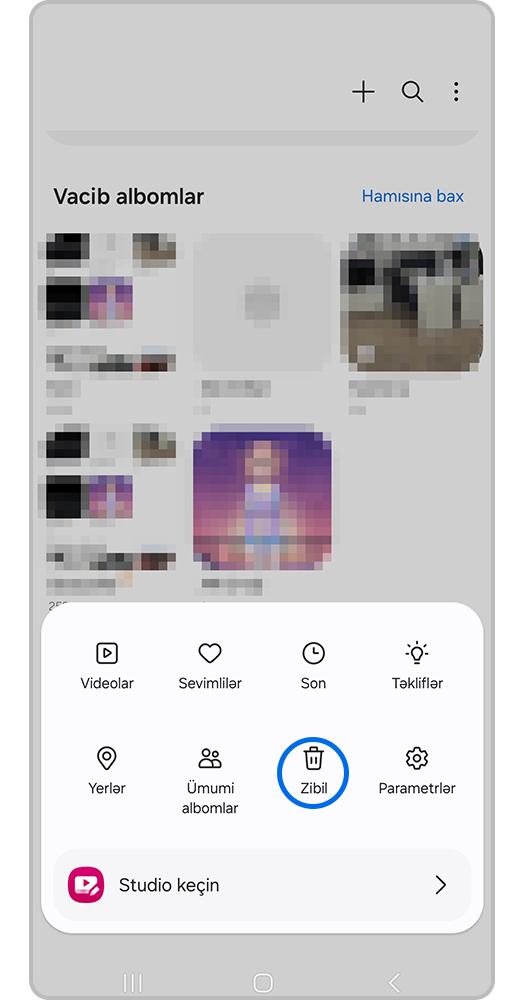
2-ci addım. Zibil qutusunu seçin.
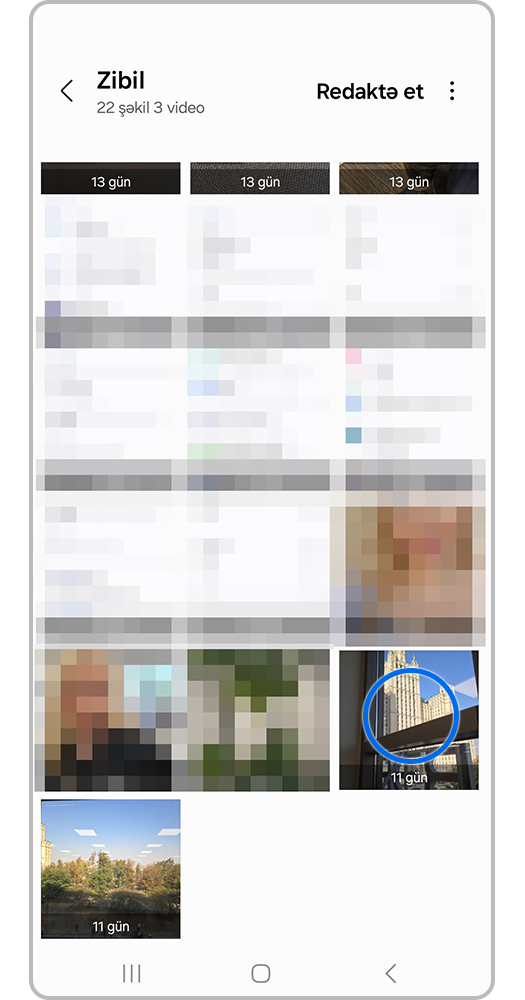
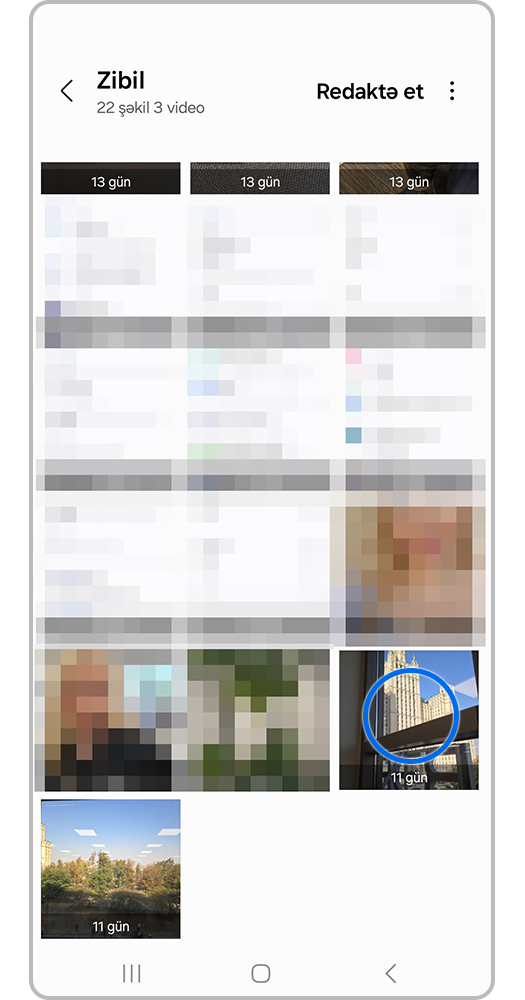
3-cü addım. Bərpa etmək istədiyiniz təsvirin üzərinə basın. Bir neçə təsvir seçmək istəyirsinizsə, onları qeyd edin.
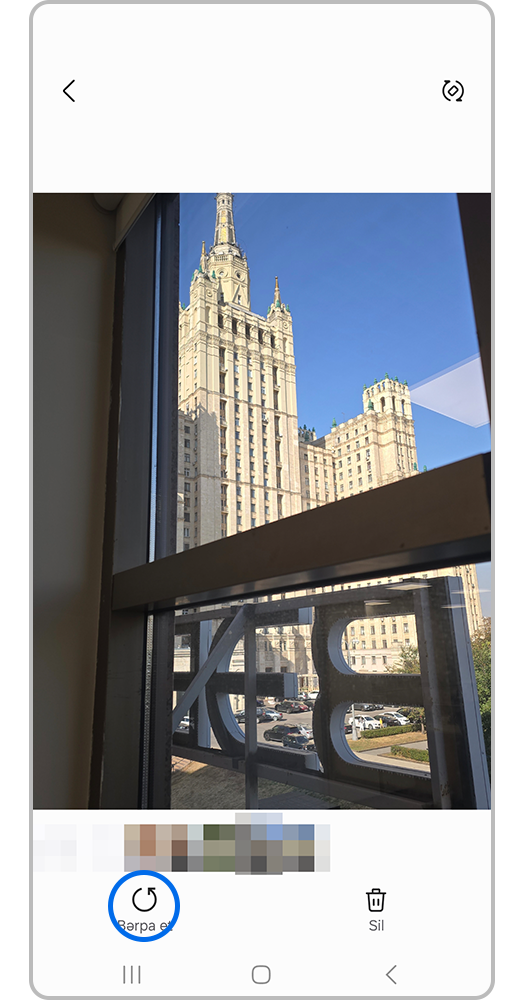
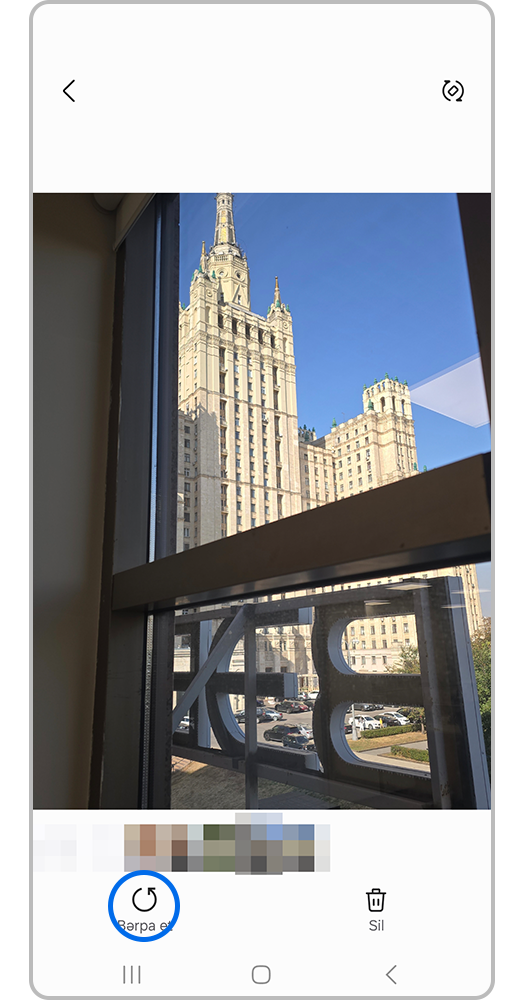
4-cü addım. Bərpa et (Hamısını bərpa et) düyməsinə basın.
Android 13 – 11
1-ci addım. Qalereyanı açın və Menyunun işarəsinə (☰) basın.
2-ci addım. Zibil qutusunu seçin.
3-cü addım. Bərpa etmək istədiyiniz təsvirin üzərinə basın. Bir neçə təsvir seçmək istəyirsinizsə, onları qeyd edin.
4-cü addım. Bərpa et (Hamısını bərpa et) düyməsinə basın.
Diqqət yetirin:
Əgər "Zibil qutusu" açılarkən ekranda "Zibil qutusunu aktivləşdirmək?" qeydi yazılan pəncərə göründüsə, deməli, funksiya tənzimləmələrdə söndürülüb. Bu halda "Qalereya"dan fotoşəkilləri sildiyiniz zaman onlar telefondan tamamilə yox olur və onları bərpa etmək mümkün olmayacaq.
Əgər "Zibil qutusu"nda şəkil tapmadınızsa, amma onları silməyinizdən hələ 30 gün keçmədiyindən və "Zibil qutusu"nu əllə təmizləmədiyinizdən əminsinizsə, onları "Mənim fayllarım" tətbiqində tapmağı sınayın.
"Mənim fayllarım" tətbiqində də təzə silinmiş elementlərin saxlanıldığı "Zibil qutusu" var. Əgər fotoşəkilləri "Qalereya"dan yox, "Mənim fayllarım" tətbiqindən silmisinizsə, onlar məhz burada saxlanılacaq.
1-ci addım. Mənim fayllarımı açın və Zibil qutusu bölməsinə keçin.
2-ci addım. Bərpa etmək istədiyiniz təsvirin üzərinə basın. Bir neçə təsvir seçmək istəyirsinizsə, onları qeyd edin.
3-cü addım. Bərpa et (Hamısını bərpa et) düyməsinə basın.
Android 10 – 9
1-ci addım. Qalereyanı açın və Seçimlər işarəsinə basın.
2-ci addım. Zibil qutusunu seçin.
3-cü addım. Bərpa etmək istədiyiniz təsvirin üzərinə basın. Bir neçə təsvir seçmək istəyirsinizsə, onları qeyd edin.
4-cü addım. Bərpa et (Hamısını bərpa et) düyməsinə basın.
Diqqət yetirin:
Əgər "Zibil qutusu" açılarkən ekranda "Zibil qutusunu aktivləşdirmək?" qeydi yazılan pəncərə göründüsə, deməli, funksiya tənzimləmələrdə söndürülüb. Bu halda "Qalereya"dan fotoşəkilləri sildiyiniz zaman onlar telefondan tamamilə yox olur və onları bərpa etmək mümkün olmayacaq.
Əgər "Zibil qutusu"nda fotoşəkil tapmadınızsa, amma onları silməyinizdən hələ 15 gün keçmədiyindən və "Zibil qutusu"nu əllə təmizləmədiyinizdən əminsinizsə, onları "Mənim fayllarım" tətbiqində tapmağı sınayın.
"Mənim fayllarım" tətbiqində də təzə silinmiş elementlərin saxlanıldığı "Zibil qutusu" var. Əgər fotoşəkilləri "Qalereya"dan yox, "Mənim fayllarım" tətbiqindən silmisinizsə, onlar məhz burada saxlanılacaq.
1-ci addım. Mənim fayllarımı açın və Seçimlər işarəsinə ( ⋮ ) basın.
2-ci addım. Zibil qutusunu seçin.
3-cü addım. Bərpa etmək istədiyiniz təsvirin üzərinə basın. Bir neçə təsvir seçmək istəyirsinizsə, onları qeyd edin.
4-cü addım. Bərpa et (Hamısını bərpa et) düyməsinə basın.
Fotoşəkilləri daha necə bərpa etmək olar
Əgər telefonunuz "Zibil qutusu"nu dəstəkləmirsə və ya fotoşəkillər artıq oradan silinibsə, onları aşağıdakı üsullardan biri ilə bərpa edə bilərsiniz:
Əvvəllər ağıllı keçid vasitəsilə məlumatları kompüterinizə, buludunuza və ya SD kartınıza yedekləmisinizsə, ondan fotoşəkilləri bərpa edə bilərsiniz.
Cihazınızın OneDrive yaddaşı ilə sinxronlaşdırıldığını yoxlayın. Bu vəziyyətdə silinmiş fotoları buludda tapa və oradan yükləyə biləcəksiniz.
Əgər cihazınızda Google Foto bulud saxlancı ilə sinxronlaşdırma aktivləşibsə, lazımi fotoşəkli ondan bərpa edə biləcəksiniz.
Hətta təsviri telefondan silsəniz belə, o, "Qalereya" bulud saxlancı ilə sinxronlaşdığı halda Google Foto-da saxlanmağa davam edəcək.
Siz təsviri Google Foto tətbiqində silərkən, o, telefonun "Qalereya"sından da itir. Onu 60 gün ərzində Google Foto-nun "Zibil qutusu"ndan bərpa etmək olar.
1-ci addım. Google Foto (Foto) tətbiqini açın.
2-ci addım. Kitabxananın üzərinə basın.
3-cü addım. Zibil qutusunu seçin.
4-cü addım. Bərpa etmək istədiyiniz təsvirin üzərinə basın. Bir neçə təsvir seçmək istəyirsinizsə, onları qeyd edin.
5-ci addım. Bərpa et düyməsinə basın.
Əgər ehtiyat surətləriniz yoxdursa və ya bulud xidmətləri ilə sinxronlaşma edilməyibsə, şəkilləri bərpa etmək alınmayacaq.
Gələcəkdə belə vəziyyətlə qarşılaşmamaq və məlumatları itirməmək üçün faylların ehtiyat surətini yaratmağı və ya bulud xidməti ilə sinxronlaşdırmanı tənzimləməyi tövsiyə edirik.
Samsung Galaxy-də fotoşəkillərin təsadüfən silinməsi çox yayğın bir problemdir, lakin Android 9-dan yuxarı versiyalarda "Zibil qutusu" funksiyası aktiv olduqda silinmiş şəkilləri bərpa etmək mümkündür. Əsas üsul Qalereya tətbiqini açıb, menyudan "Zibil qutusu"nu seçərək, lazımi təsvirləri işarələyib "Bərpa et" düyməsinə basmaqdan ibarətdir; Android 14-11-də şəkillər 30 gün, Android 10-9-da isə 15 gün ərzində zibil qutusunda saxlanılır. Əgər zibil qutusunda şəkillər tapılmasa, "Mənim fayllarım" tətbiqi, Samsung Cloud, OneDrive və ya Google Foto bulud saxlancından bərpa etmək olar. Gələcəkdə məlumat itgisinin qarşısını almaq üçün faylların ehtiyat surətini yaratmaq və ya bulud sinxronlaşdırmasını aktivləşdirmək tövsiyə olunur.
Tövsiyələr Samsung şirkəti tərəfindən təqdim edilib və yoxlanılıb.
Şərhiniz üçün təşəkkür edirik!
Bütün sualları cavablandırın.