La función de guardar contactos de la eSIM ha sido descontinuada
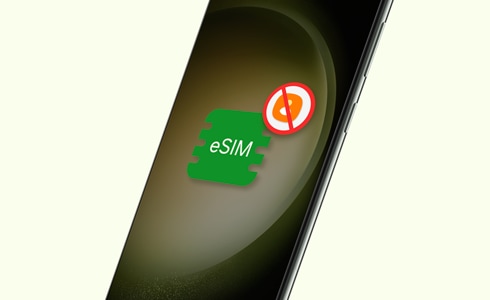
Desde One UI 6.1, tu celular Galaxy ya no permite guardar contactos directamente en el eSIM. Si tenías contactos guardados ahí, puedes moverlos fácilmente a tu celular, tu cuenta Samsung, tu cuenta Google u otra cuenta, sin perder ninguna información.
Notas:
- El servicio de eSIM puede variar dependiendo del país y del operador.
- El servicio de eSIM no es compatible en algunos países.
Cómo mover tus contactos desde la eSIM
Revisa cuántos contactos tienes guardados en cada ubicación de almacenamiento, incluido el eSIM, al mismo tiempo. Los contactos guardados en la eSIM y en otros lugares se pueden mover a otras ubicaciones.
Ver los contactos según la ubicación de almacenamiento
- Android 15 o superior: Abre la aplicación Contactos > Más opciones (tres puntos de la esquina superior derecha) > Selecciona Ver por ubicación de almacenamiento > Selecciona eSIM.
- Android 14 o anterior: Abre la aplicación Contactos > Menú ≡ (tres líneas horizontales) > Selecciona Todos los contactos en la parte superior > Selecciona eSIM.
Mover contactos a otro almacenamiento
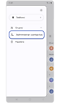

Paso 1. Abre la aplicación Contactos > ≡ Menú (las tres líneas horizontales) > Toca Administrar contactos.
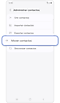

Paso 2. Selecciona Mover contactos.
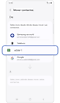

Paso 3. Selecciona eSIM.
Nota:
- En modelos con Android 15 o superior, ingresa en Contactos > Selecciona Más opciones (tres puntos de la esquina superior derecha) > Selecciona Ajustes > Selecciona Mover contactos a otra ubicación de almacenamiento.
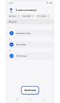

Paso 4. Selecciona los contactos que te gustaría mover. > Toca Realizado.
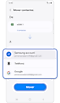

Paso 5. Selecciona Teléfono, cuenta de Samsung o cuenta de Google. > Toca Mover.

Gracias por tus comentarios
Por favor responda todas las preguntas.
Información de Contacto
WhatsApp
![]()
![]()



Escanea para ingresar

