Smart TV: Ton über eARC wiedergeben
Um Filme und Serien in einer hohen Audioqualität wiederzugeben, eignet sich die eARC Tonausgabe deines Smart TVs. Verbinde deine Soundbar oder deinen Receiver via HDMI mit deinem Fernseher. Nur noch schnell die Einstellungen anpassen und schon kann es losgehen. Auf dieser Seite erfährst du, wie du den Ton deines Smart TVs über eARC wiedergibst.
Auf einen Blick
- Erfahre, was eARC ist und welche Vorteile die Funktion bietet.
- Prüfe, welche Voraussetzungen dein Smart TV und dein Audiogerät erfüllen müssen.
- Richte eARC auf deinem Samsung Smart TV und deiner Soundbar oder deinem AV-Receiver ein und passe die Audioeinstellungen an.
- Behebe typische Probleme bei der Wiedergabe über eARC.
Hinweis: eARC steht auf kompatiblen Samsung TVs und Audiogeräten zur Verfügung. Ob dein Gerät eARC unterstützt, findest du in den technischen Daten deines Modells.
Was ist eARC und welche Vorteile bietet es?
eARC steht für Enhanced Audio Return Channel und bedeutet „erweiterter Audio-Rückkanal“. Die Funktion überträgt den Ton eines kompatiblen Smart TVs über ein HDMI-Kabel an eine Soundbar oder einen AV-Receiver.
Gegenüber ARC bietet eARC eine höhere Bandbreite. Dadurch lassen sich – abhängig von TV, Audiogerät, Quelle und Inhalt – auch unkomprimierte oder hochauflösende Audioformate wie Dolby TrueHD und Dolby Atmos übertragen.
eARC unterstützt außerdem die automatische Synchronisierung von Bild und Ton. Über Anynet+ (HDMI-CEC) kannst du kompatible Geräte steuern und beispielsweise die Lautstärke mit der TV-Fernbedienung anpassen.
Welche Voraussetzungen gibt es für eARC?
Für eARC müssen dein Smart TV und deine Soundbar beziehungsweise dein AV-Receiver eARC unterstützen. Verbinde die Geräte über die jeweils mit „eARC“ oder „ARC/eARC“ gekennzeichneten HDMI-Anschlüsse. Verwende ein geeignetes HDMI-Kabel mit Ethernet-Kanal.
Für hochauflösende Audioformate müssen außerdem die Quelle, der Inhalt, der Fernseher und das Audiogerät das jeweilige Format unterstützen.
Wie richte ich eARC ein?
eARC richtest du, nachdem beide Geräte verbunden sind, am TV größtenteils über das Ton-Menu ein. Zudem ist es wichtig, HDMI-CEC zu aktivieren. Anbei siehst du Schritt-für-Schritt, wie du dabei vorgehst:
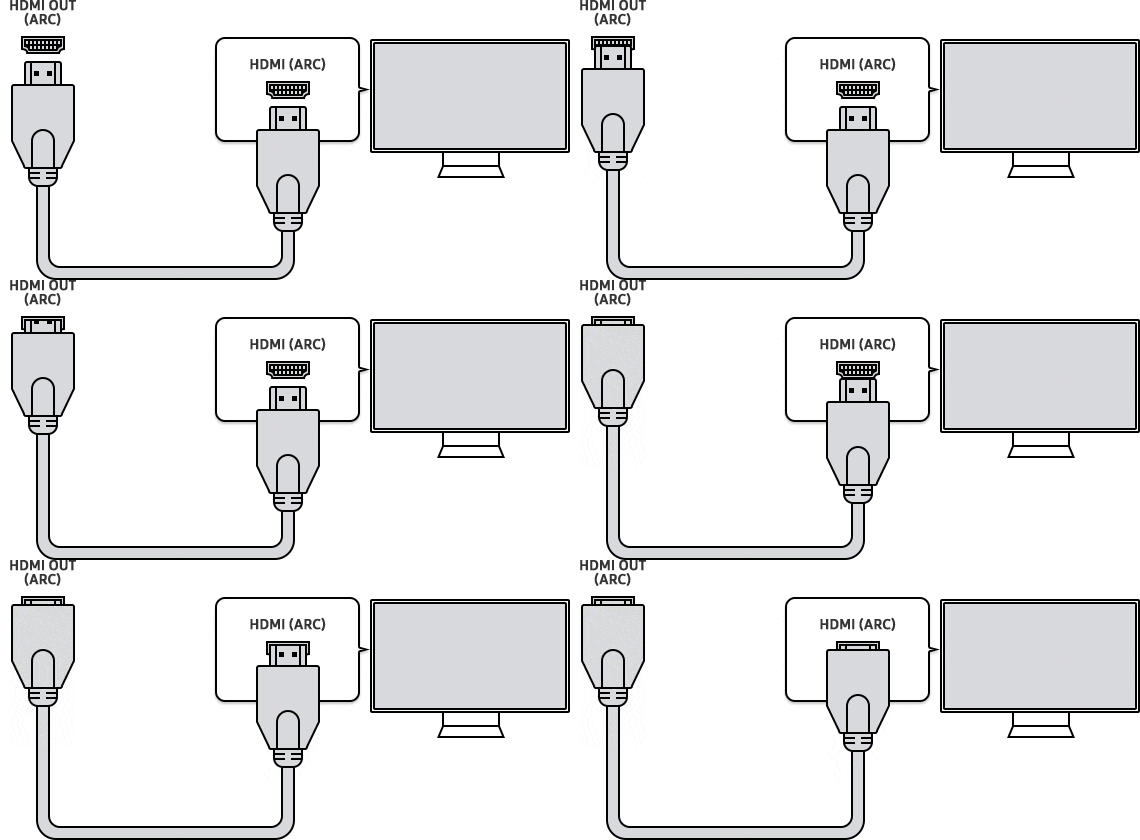
- Verbinde den HDMI-Anschluss eARC/ARC des TVs mit HDMI TO TV (eARC/ARC) beziehungsweise HDMI OUT (eARC/ARC) des Audiogeräts.
- Öffne Einstellungen > Alle Einstellungen > Verbindung > Externe Geräteverwaltung.
- Aktiviere Anynet+ (HDMI-CEC).
Damit eARC reibungslos funktioniert, müssen gegebenenfalls die Ton-Einstellungen angepasst werden:
- Öffne Einstellungen > Alle Einstellungen > Ton > Tonausgabe.
- Wähle deine Soundbar beziehungsweise den AV-Receiver.
- Öffne Ton > Experteneinstellungen > HDMI-eARC-Modus.
- Wähle Auto.
- Öffne Digitales Audioausgangsformat und wähle zunächst Auto.
Je nach Modell kann sich Externe Geräteverwaltung auch unter Allgemein & Datenschutz befinden.
Problembehebung für eARC
Solltest du Probleme bei der Nutzung von eARC haben, überprüfe im ersten Schritt gerne, ob alle oben genannten Voraussetzungen erfüllt sind. Zudem können folgende Schritte helfen:
- Kontrolliere die Anschlüsse HDMI eARC/ARC an beiden Geräten.
- Trenne das HDMI-Kabel und schließe es erneut an.
- Prüfe, ob Anynet+ (HDMI-CEC) aktiviert ist.
- Stelle den HDMI-eARC-Modus erneut auf Auto.
- Wähle unter Tonausgabe die Soundbar oder den AV-Receiver.
- Stelle bei einer Samsung Soundbar gegebenenfalls die Quelle D.IN ein.
- Teste bei Tonproblemen Auto und PCM.
- Schalte TV und Audiogerät vollständig aus und wieder ein.
- Trenne testweise weitere HDMI-Geräte.
- Prüfe, ob Softwareupdates verfügbar sind.
- Teste ein anderes geeignetes HDMI-Kabel.
Wird kein Ton ausgegeben oder ist die Tonausgabe nicht einwandfrei, solltest du das Audioformat für die digitale Ausgabe überprüfen. Das geht am TV unter dem Pfad Einstellungen > Ton > Experteneinstellungen > Format des digitalen Audioausgangs. Teste den Ausgabeton, indem du das Digitalausgabe-Audioformat jeweils einmal in PCM und in Automatisch änderst.
Fazit
Jetzt weißt du, wie du eARC auf deinem Samsung Smart TV einrichtest und den Ton über eine kompatible Soundbar oder einen AV-Receiver wiedergibst. Außerdem kennst du die Voraussetzungen für eARC, die wichtigsten Audioeinstellungen und mögliche Lösungsansätze, falls Probleme bei der Tonwiedergabe auftreten.
Hinweis: Funktionen, Pfade und Menüs sind modellabhängig und können abweichen.
Häufig gestellte Fragen (FAQ)
-
Kann ich eARC auch mit einem ARC-Gerät verwenden?Ja. eARC ist mit ARC abwärtskompatibel. Unterstützt eines der beiden Geräte nur ARC, stehen ausschließlich die Funktionen und Audioformate von ARC zur Verfügung. Dolby Atmos kann über ARC teilweise als komprimiertes Dolby-Digital-Plus-Signal übertragen werden. Verlustfreies Dolby TrueHD wird über ARC nicht unterstützt.
-
Beeinflusst das HDMI-Kabel die Nutzung von eARCJa, das verwendete HDMI-Kabel kann die Nutzung von eARC beeinflussen, da für die Übertragung hochauflösender Audioformate eine ausreichende Bandbreite erforderlich ist. Verwende deshalb ein geeignetes HDMI-Kabel, um eine stabile Verbindung zwischen deinem Samsung Smart TV und deiner Soundbar oder deinem AV-Receiver sicherzustellen.
-
Wie nutze ich Q-Symphony mit meinem Samsung Smart TV?Du nutzt Q-Symphony mit deinem Samsung Smart TV, indem du eine kompatible Samsung Soundbar verbindest und die Funktion aktivierst. Dadurch geben die Lautsprecher des Fernsehers und der Soundbar den Ton gleichzeitig wieder und sorgen für ein räumlicheres Klangerlebnis. In der Anleitung Samsung Smart TV: Q-Symphony erfährst du, welche Geräte Q-Symphony unterstützen und wie du die Funktion einrichtest.
-
Warum gibt meine Samsung Soundbar keinen Ton wieder?Deine Samsung Soundbar gibt möglicherweise keinen Ton wieder, weil die Verbindung, die Eingangsquelle oder die Toneinstellungen nicht korrekt eingerichtet sind. In der Anleitung Samsung Soundbar: Kein Ton erfährst du, wie du HDMI-Verbindungen überprüfst, die richtige Audioquelle auswählst und häufige Tonprobleme Schritt für Schritt behebst.
-
Wie passe ich die Toneinstellungen meines Samsung Smart TVs an?Du passt die Toneinstellungen deines Samsung Smart TVs über das Tonmenü an, um Tonausgabe, Tonmodus und weitere Audiooptionen einzustellen. In der Anleitung Smart TV Ton-Einstellungen erfährst du, welche Einstellungen verfügbar sind und wie du den Ton optimal an deine angeschlossenen Geräte anpasst.
Hilfe-Videos


Mit unseren Hilfe-Videos lernst du dein Samsung Produkt richtig kennen. Für die ersten Schritte mit deinem neuen Gerät, für Einstellungen, Funktionen und clevere Tricks – schau dir die Hilfe-Videos an.
Benutzerhandbuch


Hier findest du Bedienungsanleitungen, Produktunterlagen und Software (zum Beispiel TV-Firmware-Update Guide) für dein Samsung Produkt zum Herunterladen.
Fehler selbst beheben


Häufig kannst du Probleme mit ein bisschen Hilfe selbst beheben. Nutze die praktische Schritt-für-Schritt-Anleitung bei einer Störung.
Danke für deine Rückmeldung
Bitte wählen Sie einen Grund aus.