Sådan bruger du vedligeholdelsestilstand på din Galaxy-telefon eller -tablet
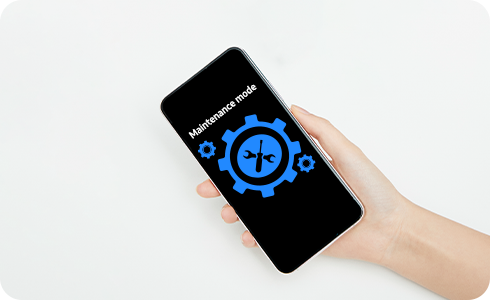
Vedligeholdelsestilstand er en funktion, der er designet til at beskytte de personlige data og oplysninger, der er gemt på din Galaxy-smartphone eller -tablet, når den repareres.
Bemærk: Sikkerhedskopier altid din enhed, før du sender til reparation, da data kan gå tabt.
Transskription: Sådan bruger du vedligeholdelsestilstand på din Galaxy-telefon eller -tablet
Sådan bruger du vedligeholdelsestilstand på din Galaxy-telefon eller -tablet
- Sådan aktiverer du vedligeholdelsestilstand
- Vedligeholdelsestilstand aktiveres ikke på min tablet
1. Sådan aktiverer du vedligeholdelsestilstand
Fordele ved vedligeholdelsestilstand:
- Vedligeholdelsestilstanden beskytter dine kundeoplysninger ved at forhindre adgang til dine fotos, videoer, beskeder, opkaldshistorik og andre filer
- Kun forudinstallerede apps vil være tilgængelige
- Alle data og konti, der oprettes i vedligeholdelsestilstand, bliver automatisk slettet
Aktivér vedligeholdelsestilstand fra knappen Indstillinger
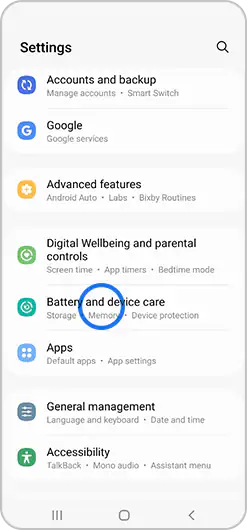
- Tryk på Indstillinger
- Gå til Enhedspleje
- Tryk på Vedligeholdelsestilstand
- Tryk på Aktivér
Du får mulighed for at oprette en log.
Systemloggen indeholder oplysninger om nylig app-brug og systemfejl, som kan hjælpe med at reparere enheden.
- Tryk på genstart
Du behøver at vælge en låsemetode, når du aktiverer vedligeholdelsestilstand.
Aktivér vedligeholdelsestilstand fra Samsung Members
- Åbn Samsung Members
- Tryk på Support
- Rul ned til Reparationstjeneste
- Gå ind på Vedligeholdelsestilstand
- Tryk på Aktiver
- Vælg, om du vil oprette en logfil, og tryk på genstart
Lås din enhed op for at bekræfte din identitet.
Din enhed genstarter i vedligeholdelsestilstand.
Deaktiver vedligeholdelsestilstand
- Tryk på Indstillinger
- Gå ind i Enhedspleje
- Tryk på Vedligeholdelsestilstand
- Tryk på Afslut
- Tryk på Genstart for at bekræfte
Fjern låsen på din enhed for at bekræfte din identitet.
Din enhed vil genstarte i normal tilstand.
2. Vedligeholdelsestilstand aktiveres ikke på min tablet
Hvis du har problemer med at aktivere vedligeholdelsestilstand, kan det skyldes Multi-User Mode.
Menuen Brugere giver dig mulighed for at tillade forskellige adgangsniveauer til andre brugere.
Gå til menuen Brugere
- Tryk på Indstillinger
- Gå ind i Konti og sikkerhedskopiering
- Tryk på Brugere
Hvis du bruger denne funktion, skal du vælge Ejer (Owner) for at aktivere vedligeholdelsestilstand.
Hvordan fungerer Vedligeholdelsestilstand?
Vedligeholdelsestilstand begrænser adgangen til potentielt følsomme data eller oplysninger på din smartphone eller tablet for at forhindre tredjeparter i at få adgang til dem, når de repareres.
Når din enhed er i Vedligeholdelsestilstand:
- Fotos, videoer og andre filer kan ikke tilgås
- Dine kontakter og opkaldslogs kan ikke tilgås
- Beskeder kan ikke tilgås
- Kun forudindlæste apps vil være tilgængelige. For at få adgang til nogen konti på disse apps, vil det være nødvendigt at indtaste brugernavne og adgangskoder
Hvordan kan jeg aktivere Vedligeholdelsestilstand på min enhed?
Sådan aktiverer du Vedligeholdelsestilstand, før din enhed sendes til reparation:

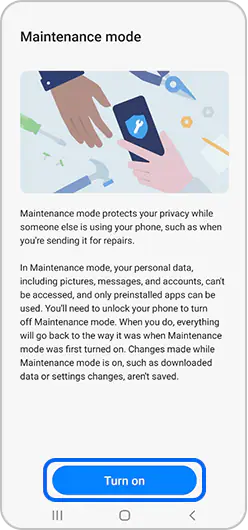
Denne systemlog vil indeholde oplysninger om seneste appbrug og systemfejl, som kan hjælpe med reparationen af din enhed.
Din enhed genstarter nu i Vedligeholdelsestilstand.
Hvordan kan jeg deaktivere Vedligeholdelsestilstand på min enhed?
Når reparationen er færdig, skal du deaktivere Vedligeholdelsestilstand:
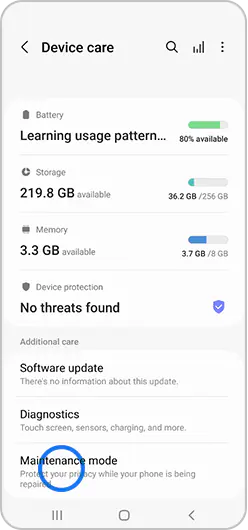
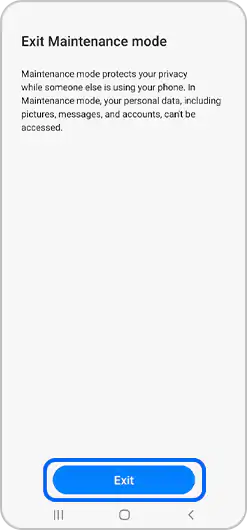
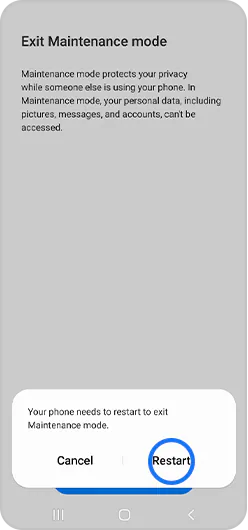
Din enhed genstarter nu i normal tilstand.
Hvilke modeller understøtter Vedligeholdelsestilstand?
Vedligeholdelsestilstand understøttes på smartphones og tablets, der kører One UI 5.0.
For opdateringsplaner og understøttede modeller, se venligst meddelelser i Medlems-appen relateret til softwareopdateringer.
Besøg venligst Samsung Support for yderligere hjælp.
Tak for din feedback
Besvar venligst alle spørgsmål.