Galaxy Bakım Modu nedir?
Bakım modu, başka birisi telefonunuzu kullanırken (örneğin telefonunuzu onarıma gönderdiğinizde) gizliliğinizi korur. Bu yeni gizlilik özelliği verilerinize erişimi engelleyerek telefonunuz uzakta olduğunda bile içinizin rahat etmesini sağlar. Bakım modundayken resimleriniz, mesajlarınız ve hesabınız dahil olmak üzere kişisel verilerinize erişilemez ve yalnızca önceden yüklenmiş uygulamalar kullanılabilir. Bakım modunu kapatmak için telefonunuzun kilidini açmanız gerekir.
Bakım modundayken sadece varsayılan uygulamalar etkin durumdadır. Bakım modundayken indirilen uygulamalar erişilebilir olsa da Bakım modu devre dışı bırakıldığında bu uygulamalar otomatik olarak silinir.
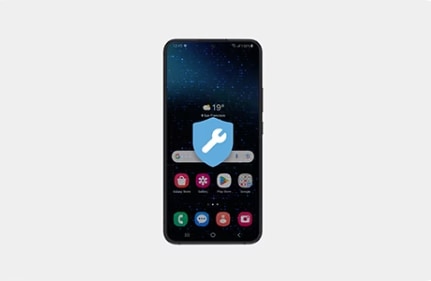
Bakım modu fonksiyonu;
- Kişisel verileri korumak (fotoğraf, video, kişiler, mesajlar, arama kaydı gibi alanlara erişim engellenir)
- Uygulama kullanım kısıtlaması (gömülü olan programlar dışındaki uygulamalara erişim engellenir, uygulamalara tekrar giriş ve tekrar onaylama gerekir)
- Bakım modu yürürlükteyken açılmış tüm hesapların ve oluşmuş bilgilerin silinmesi.
Not: Onarımda yaşanabilecek ana kart değişimi ve fabrika ayarlarına sıfırlama gibi durumlarda verilerinizin silinmemesi adına Bakım modunu açmadan önce telefonunuzu yedeklemenizi tavsiye ederiz.
Bakım modunu Ayarlar menüsünden veya ‘Samsung Members’ uygulaması üzerinden aktif hale getirebilirsiniz. Etkinleştirildiğinde cihazınız yeniden başlatılacaktır.
Bu işlemden sonra fotoğraflar, videolar, kişiler, mesajlar, arama geçmişi gibi kişisel verilerinize erişilemez. Yalnızca cihazınızda kendiliğinden yüklü programlara erişim sağlanabilmektedir (bu programlara tekrar giriş ve tekrar onay gerekecektir).
Onarım hizmeti tamamlandıktan sonra Bakım modundan çıkmak için telefon kilidinin açılması gerekir. Cihaz yeniden başlatılarak bakım modundan çıkarılır ve kişisel verilere tekrar erişim sağlanır.
Samsung Members uygulaması üzerinden Bakım modunu aktif hale getirmek için;
Samsung Members uygulaması > Destek > Bakım modu > Açık
- Eğer cihazınızı şifresiz kullanıyorsanız Bakım modunu aktif hale getirebilmek için şifre oluşturma ekranına yönlendirilirsiniz.


Not: Daha önceden belirlediğiniz telefon şifrenizi unutmayın. Bakım modu açıkken şifrenizi unutmanız durumda şifre sıfırlama adımları bulunmamaktadır.
Onarımda yaşanabilecek ana kart değişimi ve fabrika ayarlarına sıfırlama gibi durumlarda verilerinizin silinmemesi adına Bakım modunu açmadan önce telefonunuzu yedeklemenizi tavsiye ederiz.
Bakım modu etkinleştirildiğinde kişisel verilerinize erişilemez, yalnızca cihazınızda kendiliğinden yüklü programlara erişim sağlanabilmektedir.
- Samsung Members uygulaması > Destek > Bakım modu üzerinden kapatabilirsiniz.


Galaxy telefonunuzu veya tabletinizi yedeklemek isterseniz lütfen aşağıda yer alan veri yedekleme ve geri yükleme yöntemlerini kontrol edin.
Galaxy cihazınızı ister iş, ister kişisel amaçlarla, isterseniz de her ikisi için kullanıyor olun; cihazınızda kayıtlı bilgilerin kaybolması birçok soruna yol açabilir. Bu nedenle, Galaxy telefonunuzu veya tabletinizi yedeklemek isterseniz, aşağıdaki seçenekler gibi çeşitli yedekleme yöntemlerinden faydalanabilirsiniz.
Smart Switch uygulaması
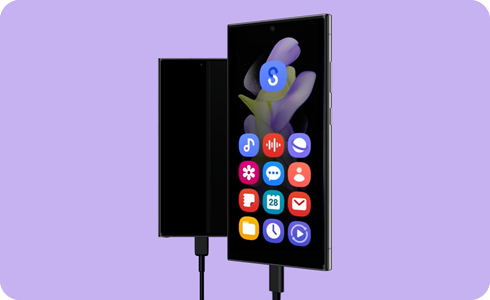
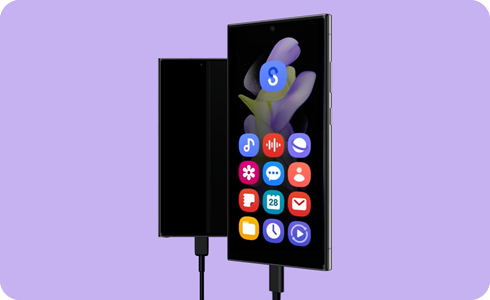
Galaxy cihazlarınızda verileri yedeklemek ve geri yüklemek için Smart Switch uygulamasını kullanın
Samsung Cloud


Galaxy cihazlarınızın verilerini yedeklemek ve geri yüklemek için Samsung Cloud’u kullanın


Google One


Galaxy cihazlarınızın verilerini yedeklemek ve geri yüklemek için Google One’u kullanın
Daha fazla bilgi ve sorularınız için Samsung Müşteri Hizmetleriyle iletişime geçebilirsiniz.

Geri bildiriminiz için teşekkür ederiz
Lütfen tüm soruları cevaplayın.